VIRB EditはGarminが無料提供している映像編集ソフトウェアです。
VIRB Editを使って出来る動画編集に関する機能をご紹介します。
VIRB Editで簡単に出来る動画編集
VIRB Editでは簡単に以下の編集が行えます。
- ・動画の切り取り、繋ぎ合わせ、並べ替え
- ・音楽を追加、音量の調整
- ・再生スピードの調整
- ・VIRB Eliteなど互換性のあるGarminGPSで記録されたGPSデータをマッチングする事で、「移動軌跡」「移動スピード」「移動方向」などを同期
- ・VIRB EliteのANT+でペアリングした「心拍計」「ケイデンスセンサー」「温度」の数値データをマッチング
各種データは豊富なデータテンプレートをドラッグ&ドロップする事で、誰もが簡単にメーター表示する事ができ、より豊富な体験やスリルが詰まったビデオに変えます。
STEP1. ビデオを作成する
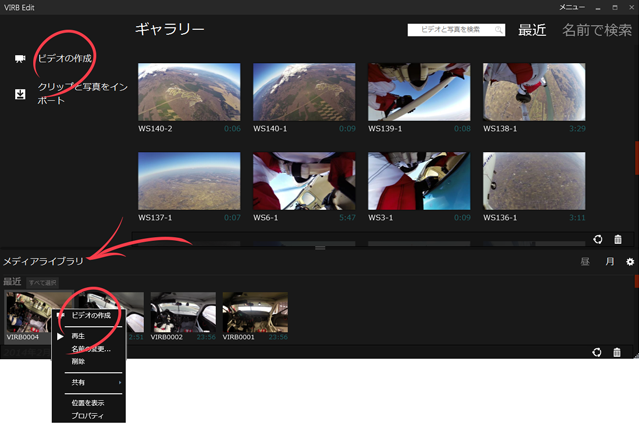
動画をVIRB Editにインポートして、ビデオを作成しましょう。
メディアライブラリの動画を右クリックして「ビデオの作成」を選択、またはギャラリーの「ビデオを作成する」をクリックします。
STEP2. 直観的なコントロールでビデオ編集
ビデオを選択すると編集画面に移動します。
メディアライブラリ
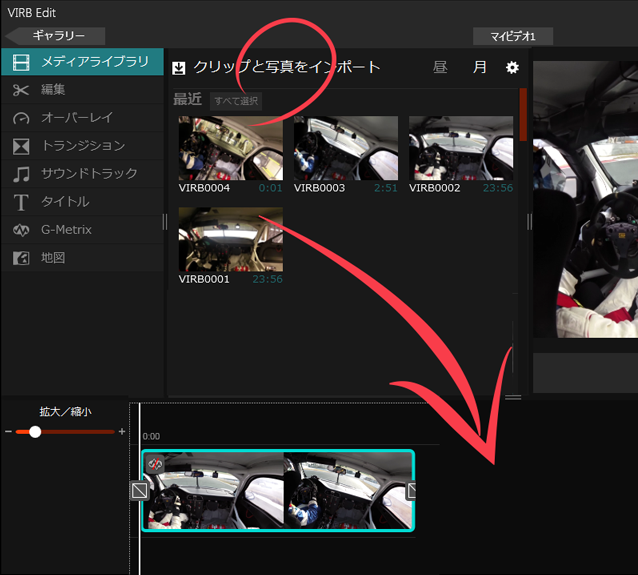
インポートした全ての動画を表示します。写真や動画を追加するときは、写真や動画を選択して画面下部へドラッグ、または「クリップと写真をインポート」をクリックします。
編集
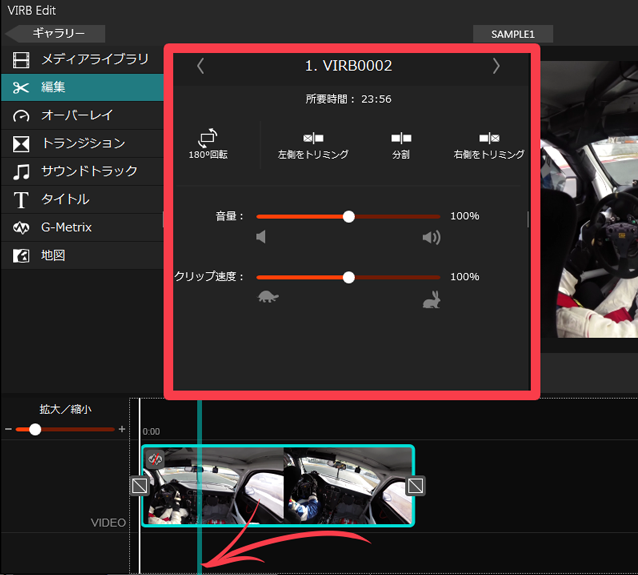
動画のトリミング、分割、音量調節など基本的な編集が行えます。
編集したい位置(時間)に青いバーを合わせて、加えたい編集を行います。
編集を取り消したい場合は動画上で右クリックして「トリミングを削除」を選択します。(Ctrl+Zでも元に戻せます)
オーバーレイ
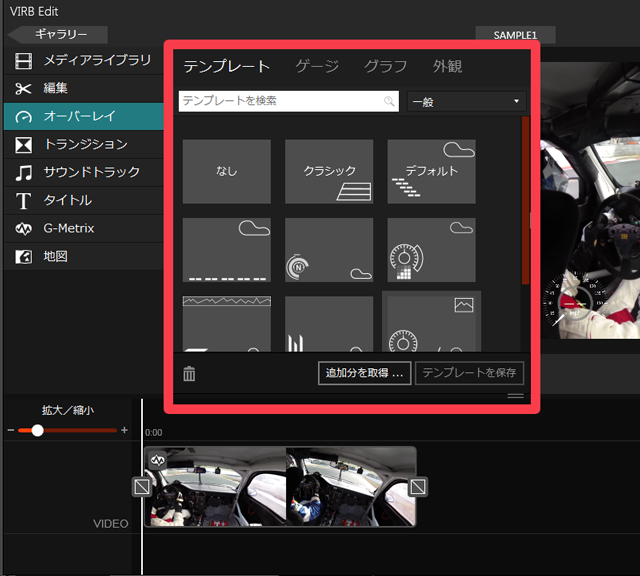
VIRB Eliteなど互換性のあるGarminGPSで記録されたGPSやアクティビティデータをインポートすると、各種データをグラフィック化してビデオに表示・追加することができます。
データはテンプレート、ゲージ、グラフ、外観などから自由に選択することができます。
※G-Metrixからデータを同期する必要があります。
トランジション
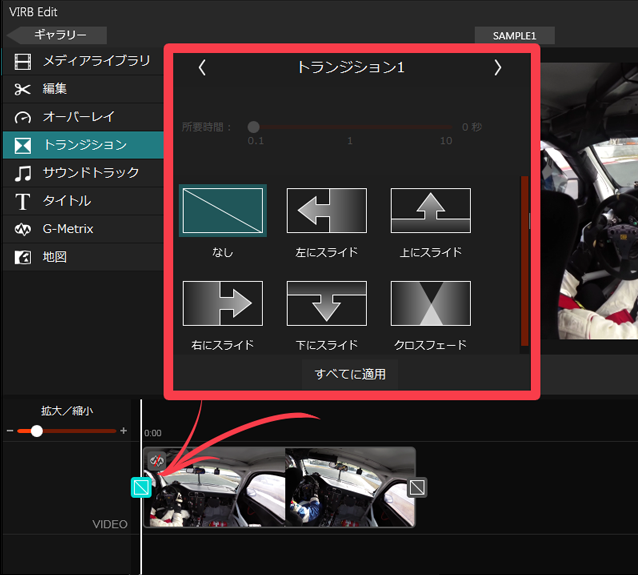
動画の開始と終了に効果を付ける事が出来ます。
動画の開始または終了にある四角をクリックし、加えたい効果をクリックします。
効果を取り消したい場合は「なし」を選択します。
サウンドトラック
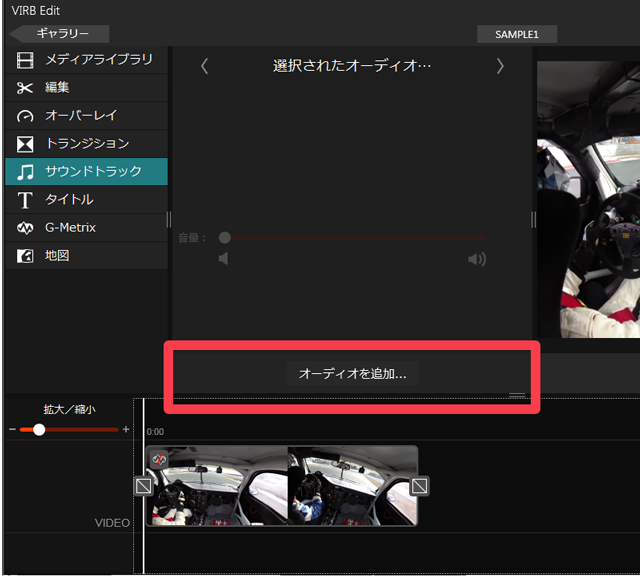
動画に音楽を追加します。「オーディオを追加」をクリックしてお好みの音楽を追加します。
タイトル
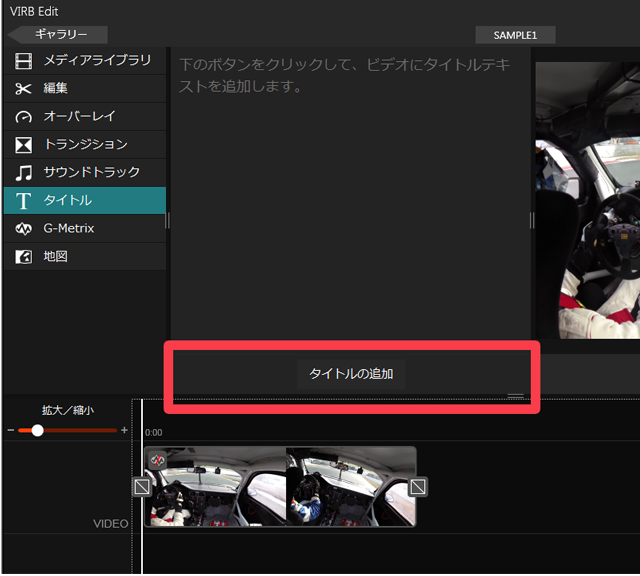
動画にテキストを追加します。
テキストは表示開始時間、表示時間、位置などが設定可能です。
STEP3. ビデオにパフォーマンスデータをマッチング
G-Metrix
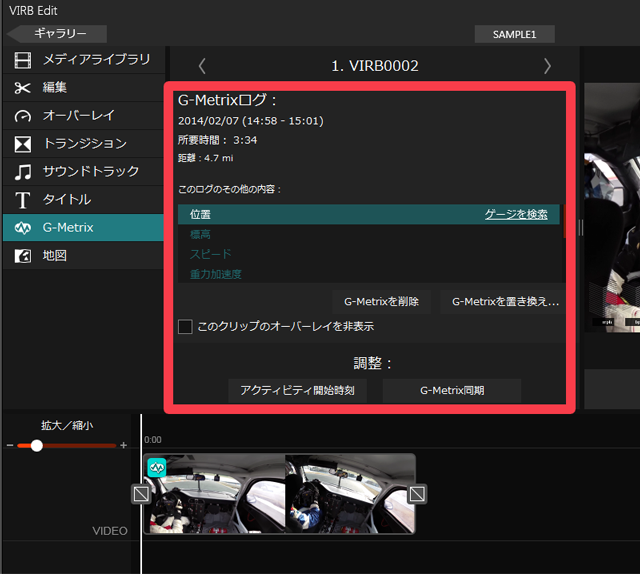
動画とGPSデータを同期させることにより、GPSデータの詳細が確認できます。「G-Metrixをインポート」をクリックしてgpxまたはfitファイルを選択します。
地図
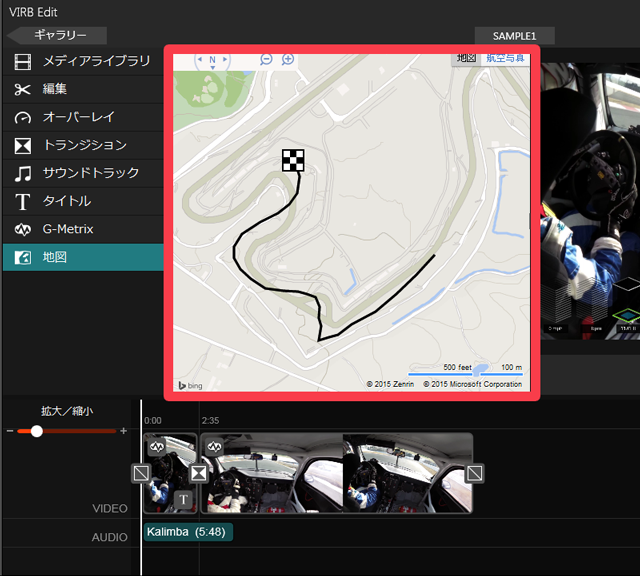
GPSで取得した軌跡を表示します。
※軌跡を表示するにはG-MetrixからGPSデータを同期する必要があります。
VIRB Editで作成した動画
STEP4. 動画の編集が完了したら
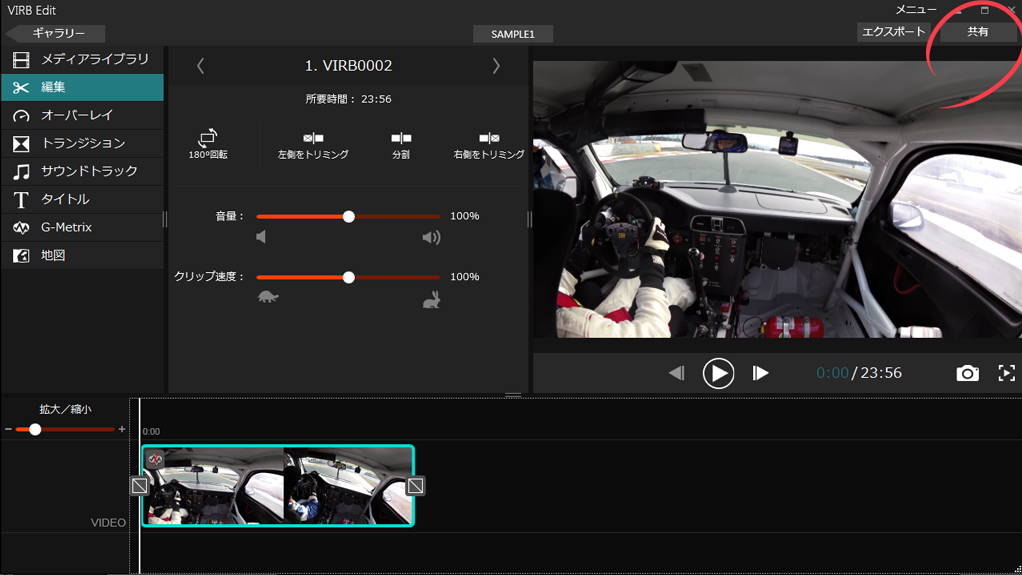
編集が完了したら、VIRB Edit上からYouTubeへ、またエクスポートしたビデオをVimeoやFacebook などのサイトに投稿することもできます。あとは、全世界からの賞賛が届くのを待つだけ。
| VIRB Edit 操作方法を動画で |
Windows版
|
Machintosh版
|
※旧VIRB Edit
 ページトップ