トラックログの活用
nuvi(販売終了の機種を除く)は走行軌跡をディスプレイ上の表示出来るだけでなく、そのデータをパソコン経由で利用する事が可能です。
nuviが記録・保存するデータ形式は汎用性の高いGPX形式であるため、多くのソフトに対応しますが、ここでは2種類のソフトによる利用法を紹介致します。
- GoogleEarthでの活用
- MapSourceでの活用
Google Earth での利用
無料で使用可能なGoogleEarthを使えば、衛星写真の画像上にあなたの通った軌跡データをマッピングする事が可能です。
- 事前準備Google Earthは予めダウンロードし、インストールを済ませておきます。
- nuvi(販売終了の機種を除く)をパソコンに接続し、ファイルの中身を覗いてみます。
赤丸で囲んだ「Current.gpx」ファイルにトラックログが記録されています。
- Google Earthを起動します
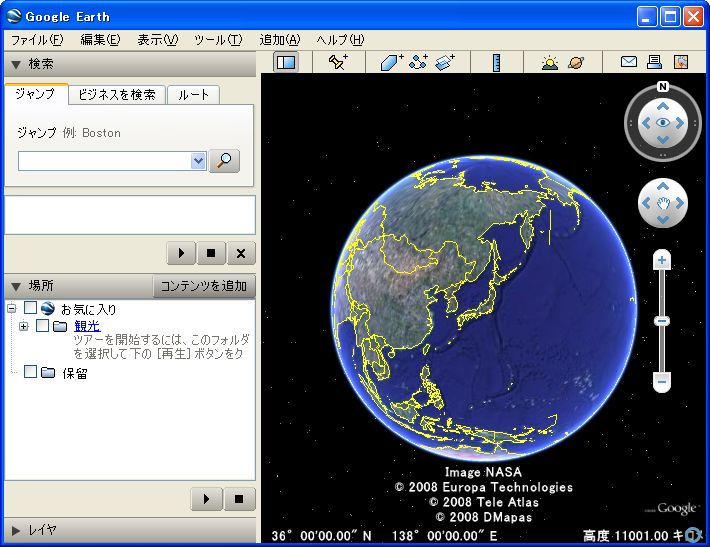
- Google Earthが起動したら、先の「Current.gpx」ファイルを掴み、地球の上にドラッグ&ドロップします。
- 画面左手の▼場所欄にGPS deviceが追加されますので、その左手の+マークをクリックします。
- 「Waypoint」「Tracks」がツリー上に表示されますので、「Tracks」をダブルクリックします。
- 上の画像では確認しにくいですが、記録されている走行軌跡の年月日時分が表示され、地図がその軌跡周辺にズームインされます。
長距離の移動時は地図が広範囲に表示されるため、軌跡が表示されてきません。
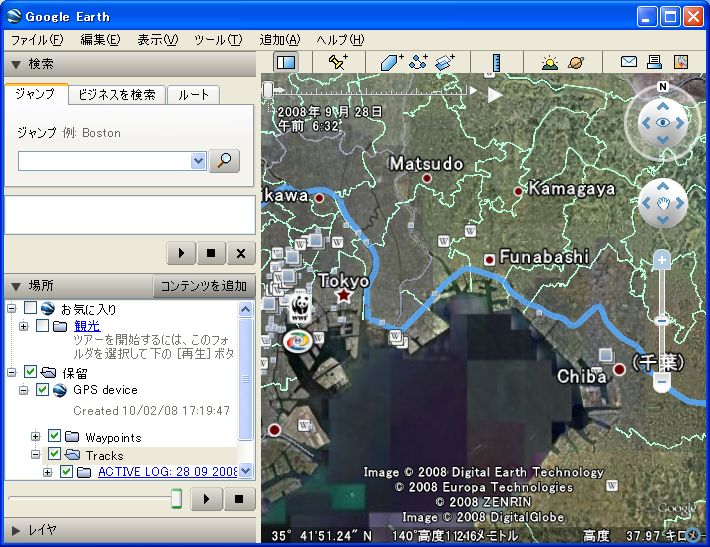
- 画面右手のスライドバーを操作し、地図をズームインしてくと、軌跡が現れてきます。
- 更にズームインしてくと、往路と復路2本分の軌跡が記録されているのが確認できます。
GARMIN MapSource での利用
ガーミン社のマップソースをお持ちの方は更に細かいデータ閲覧が可能です
- マップソース(例えば、日本詳細道路地図(シティナビゲーター)など)を予めインストールしておきます。
- nuvi(販売終了の機種を除く)をパソコンに接続し、ファイルの中身を覗いてみます。
赤丸で囲んだ「Current.gpx」ファイルにトラックログが記録されています。
- マップソースを起動します。
- マップソースが起動したら、先の「Current.gpx」ファイルを掴み、地図の上にドラッグ&ドロップします。
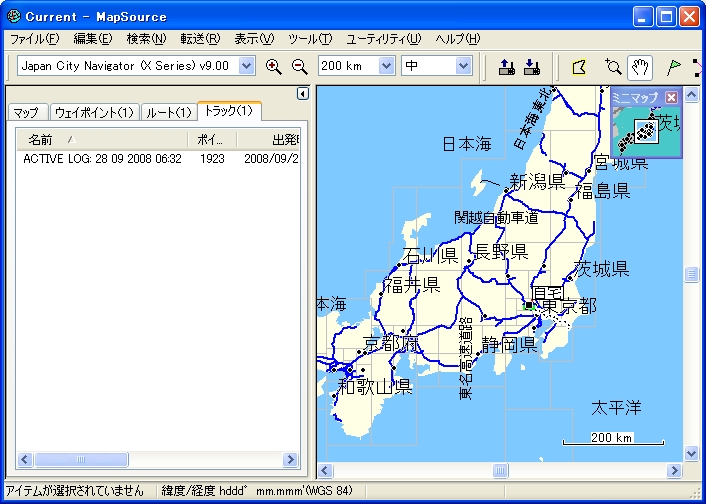
- 各データが転送され、「トラック」タブ内に軌跡データが読み込まれ、右手の地図に軌跡が表示されます。
- トラックタブ内で見たい軌跡(ここでは、ACTIVE LOG:28 09 2008 06:32)をクリックすると、右手の地図に表示されている軌跡が黄色くなります。
- 軌跡周辺にズームインしていくと、走行ルートが確認しやすくなります。
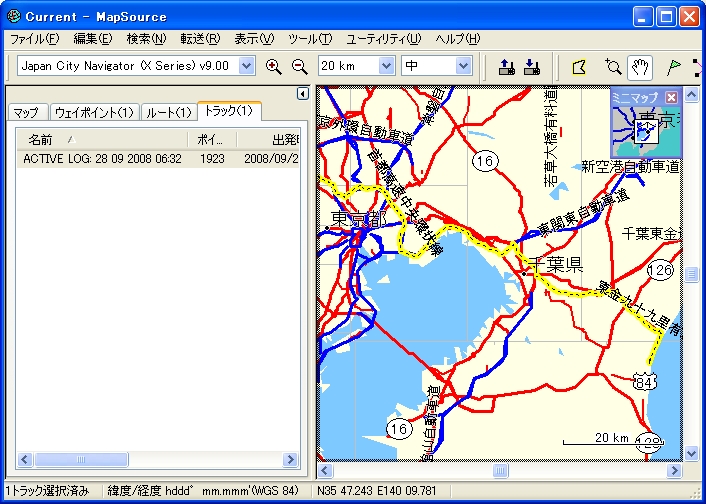
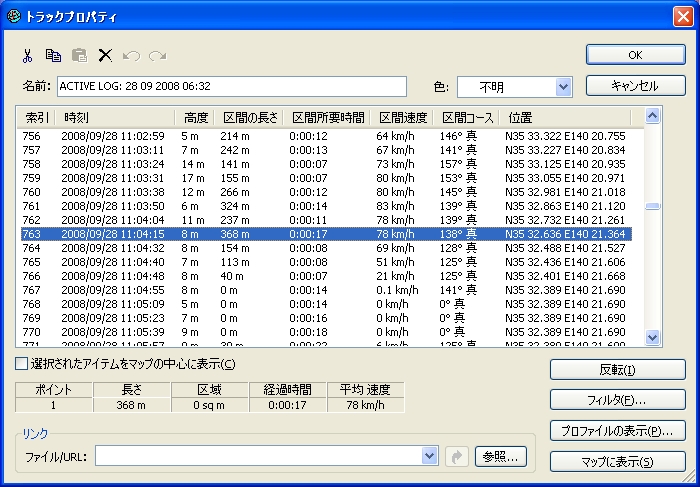
- トラックタブ内の軌跡名をダブルクリックすると、各軌跡ポイントの明細が確認できますので、地図上のどの地点をいつ通過したか?
その時の速度は何キロだったか?標高は何メートルだったか?どちらの方向に進んでいたか?などがわかります。
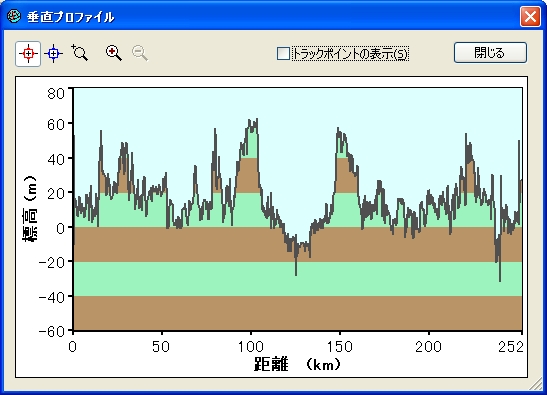
- 右下のプロファイルの表示をクリックすると、高低差も確認できます。
※仕様は予告無しで変更する場合もあります、ご了承下さい。
